VRChatでパラパラ撮ってきました
昨日今日と動画作成してました
1日1記事チャレンジ、17日目。
ここ数日は記事の中身があまり濃くなくて申し訳ないのですが、代わりといっては何ですがブログではなく動画の方でアウトプットしているので、そちらの紹介をしたいなと思います。
久しぶりのパラパラ動画
去年からちょくちょくVRChatで踊ったパラパラ動画を色んなところに公開していたのですが、最近またちょっとパラパラ熱が少し高まってきたので久しぶりに動画を作りました。
で、作ろうと思ったきっかけなんですが、他のVRパラパラ動画勢が公開している動画が「この曲好きなんだけど…… 自分と振りが違う……!」という曲が数曲ありまして、じゃあ「せっかくだし自分が好きな振付で動画を作るか」ということでサクッと撮影&編集してきました。
①LOVE ME TONITE / GO GO GIRLS
この曲はるい藍さんといずみんがすでに動画をアップロードしているのですが、なんとどちらも福山H.H.P振り……
……ということで、PIRIKA振りで撮影してきました。
編集まで終わったので投稿!EUROMACH7収録の「LOVE ME TONITE / GO GO GIRLS」振付はPIRIKA HOUSEです。
— takenoko (@takenoko_0714) 2025年1月16日
前に一度撮ったのですが、あれからしばらく経ってもう一度撮りなおしました。リフからサビまで全体的に「あ~ ピリカだな~」って感じがたまらなく好き! pic.twitter.com/02SGYcm8Yh
H.H.P振りも良いんですが、個人的にはPIRIKA振りのかわいさと音ハメの気持ちよさがたまらなく好きです。
②NIGHTMARE IN THE CITY / GO GO GIRLS
2曲続けてのGO GO GIRLS。いや本当にGO GO GIRLS楽曲好きなんですよ。聴くのが好きというより踊るのもセットで好きって感じです。
この曲はゆつぎさんが道玄坂振りで踊っていました。
……が、私はMARIA振り派!ということでこちらもサクッと撮ってきました!
ついでにもう一曲!SEB119収録の「NIGHTMARE IN THE CITY / GO GO GIRLS」振付はマリアです。道玄坂か黒崎WING派が多いのですが、この曲に関してはマリアで覚えました。
— takenoko (@takenoko_0714) 2025年1月16日
めちゃくちゃクセのある振りなので、現場でこれ踊ってると結構浮きますw でもやめられないんだなこれが~ pic.twitter.com/N3QC1cKrrw
中々キャッチーな振付で、個人的にはこういう良い意味でおちゃらけた感じの振付も大好きです。
③FOREVER YOUNG / SYMBOL
こちらはユウさんがPANDORA BOX振りで踊っていました。EUROBEAT全体の中でも結構な人気曲(頭文字Dの影響が大きいかも)なのに、振付のチョイスがマニアック過ぎてビックリしましたw
一方で私は何のひねりも無くSEF振りです。自分がパラパラを始めた頃、最初の方に覚えた振付なので改めて踊ってみると何だか感慨深いです。あの頃を思い出すなあ。ちなみにこの振り、シンプルなようで結構難しいんですよね。
昨日に引き続き今日もVRChatでパラパラ撮ってきました!SEB145収録の「FOREVER YOUNG / SYMBOL」振付はSEFです。パラパラ始めたての頃に覚えた思い出が蘇ってきます……!
— takenoko (@takenoko_0714) 2025年1月17日
頭文字Dの中でも屈指の名シーンで使われた1曲としても有名。「これはオレのクルマの音じゃない」「いるのか!?そこに……」 pic.twitter.com/OjsQceWIL3
これからもちょくちょく撮影したい!
というわけで、VRChatでパラパラ動画を撮影して編集して、3曲ほどXに公開してきました!大体1曲あたり撮影から編集まで1.5時間~2時間掛かったので、1日1記事チャレンジよりは少し重ための作業になりますね。
毎日続けるのはしんどそうですが、踊りたい曲が出てきたらまた撮影したいと思います。しばらくの間は「これ踊ってほしい!」というリクエストに応えることはできませんが、余裕が出てきたら皆さんからのリクエストにも応じたいなと思います!
そんなところで今日はおしまい!また明日~
好きなアイドルソング(モータウンビート編)
今日のテーマは「好きなアイドルソング」
1日1記事チャレンジ、16日目。
唐突ですが今日は「好きなアイドルソング」について語らせて下さい。もともと記事のネタとして考えてはいたのですが、一口にアイドルソングといってもこの世には数え切れないくらいのアイドルソングがあるので、さらにその中でも縛りを付けて記事にしたいなと。
さて、この「好きなアイドルソングシリーズ」ですが、今回は数あるアイドルソングの中でも「モータウンビート楽曲」に絞って好きな楽曲を紹介していきます。第一回からいきなりニッチなテーマになってしまいました。
そもそも「モータウンビート」って何?
好きな曲を紹介する前に、まず「モータウンビート」について説明させてください、と言いたいところなんですが、真面目に解説すると解説だけして終わりになっちゃうので、モータウンビートについて解説している記事や動画を代わりに紹介します。
まずはゆっくり解説から。13分の動画ですがかなりしっかり目に紹介されてます。
代表的な曲として You Can't Hurry Love / The Supremes が取り上げられていますが、まさにこの曲こそがモータウンビートの元祖。
つぎに「ひなビタ♪公式サイト」内のコンテンツ「アノネ!」から。
こちらは文字ベースですが、分かりやすい言葉で書かれているので楽曲ベースで覚えるのではなくモータウンビートの定義について理解したい方はここから入ってもよいかもしれません。
この解説で使われている表現が分かりやすかったのでそのまま拝借しますが、要は「でっでっでーで でっでっでっででで♪」というベースラインのリズムが最大の特徴です。
分かりやすい曲を1つ紹介しましょう。
「まあるい緑の山手線」でおなじみのヨドバシカメラの歌です。ちなみにこの曲、店舗ごとに独自歌詞が存在するのですが、その話は長くなるのでまた今度。
これでなんとなく「モータウンビート」とはなんぞや?というのが分かったかと思います。それでは本編へレッツゴー!
嵐「Happiness」
はい。出ました、いきなりの大本命です。
モータウンビートはもちろんですが、「Love so sweet」に負けず劣らずのサビ前のエグ転調、明るさの中に力強さを感じる歌詞と、PVの天真爛漫さ。いつ聴いても本当に良い曲ですね。
アイカツ(ぽわぽわプリリン)「Angel Snow」
曲名からもわかる通り冬をイメージした楽曲で、歌詞から伝わってくる冬のわくわく感がモータウンビートのおかげでさらにマシマシになってますね。作編曲は田中秀和氏、ここら辺は流石ですね。
あと、これ当時リアタイしてた時ぽわプリ3人がステージに出てきて大発狂しました。まさかしおんのステージCGをこのために用意したとは!
デレマス(十時愛梨)「ヒトトキトキメキ」
ええ、もちろんアイマスにもありますよ、モータウンビート楽曲。
曲の入りのピアノからもう「モータウンビート始まりますよ~!」って言っているような物。というか、原田ひとみの歌唱力がエグすぎる。あと、この曲もサビ前で転調していて、モータウンビートとサビ前転調って相性がいいんですかね。
AKB48「涙のシーソーゲーム」
最後はAKB48。ここら辺もおさえてる辺り流石ですね。
MVの時代設定がやや謎ですが、モータウンビートの文脈で考えると、それこそ多分 You Can't Hurry Love がリリースされた60年代のアメリカをイメージしているのかなと。
さいごに
実はこのテーマで記事を書こうとしたきっかけは厳密にはアイドルソングではなく、アニメ「健全ロボ ダイミダラー」のEDテーマ「Suki Suki//LINKS」が自動再生で流れてきたからです。
こちらもしっかりとモータウンビートになっており、モータウンビート楽曲は探し出すとキリがないなと改めて思いました。
というわけで今日はここまで。また明日!
#VRCラジオ体操 に参加し始めてから約1年が経ちました!(仮)
予定していたテーマから変更
1日1記事チャレンジ15日目。昨日に続きユーロビートについて語る予定でしたが、思ったよりも長くなりそうなので続きはまた後日にします。
今日はVRChatのとあるイベントのお話について記事を書いていきたいと思います。
VRCラジオ体操との出会い
さて、VRChatを始めたのが2023年1月、そこからしばらくはデスクトップモードで楽しんでいました。知り合いから初代HTC VIVEを譲ってもらったのがキッカケで、そこからVRモードで楽しみ出しました。
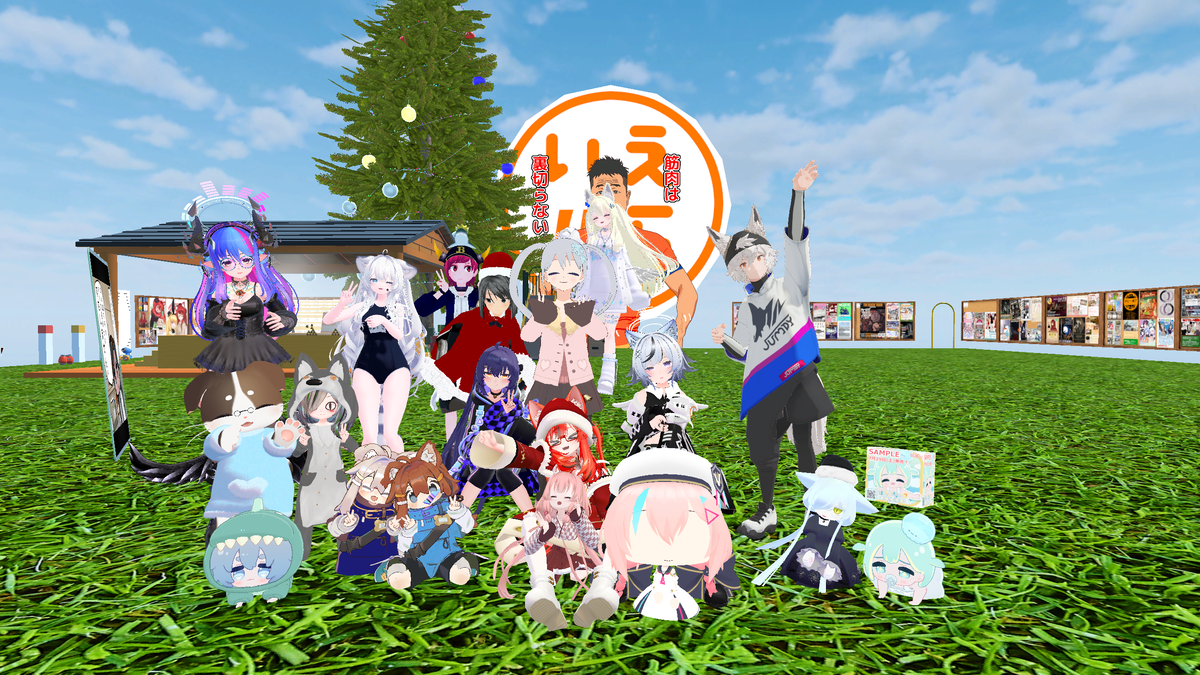
調べたら、自分が最初にVRCラジオ体操に行ったのは2023年12月でした。そん時の集合写真。懐かしい~
2023年の冬のVketRealで、ゆるふわパラパラ部がスペシャルステージに参加するということで、ステージを見に行きました。そのとき、一緒にステージに参加していたのがVRCラジオ体操で、VRChatで知るよりも先にVketRealで先に知るという中々珍しいかもしれないパターンで出会いました。
そこから気づいたら1年経ってました
そこからなんやかんやで1年経っていたのですが、記事を書いてたら急に眠くなってきたので、申し訳ないですが今日はすごーいざっくりとした内容で終わりにしたいと思います。。。
それではまた明日!
それはユーロビート"もどき"なのか、あるいは……
このブログでは初めてのユーロビートの話題
1日1記事チャレンジ、14日目。今日は私がこよなく愛する音楽ジャンル、ユーロビートについて語りたいと思います。
今回は「音楽ジャンルとしてのユーロビートの定義とは?」「ユーロビートらしさって何だ?」といった話題から入り、昨今の「自称ユーロビート」「ユーロビート"もどき"」な楽曲について「流石にそれはユーロビートと呼べないのでは?」というところまで踏み込んで話したいと思います。
1記事にまとまらないくらい話が長くなりそうなので、多分前編/後編に分かれると思います。
ユーロビートの定義とは
これが中々難しい話でして、まず「100%これが正解」というものは無いと思っています。100人居れば100通りの定義があるのは仕方ないと考えています。
とはいえ、多くの人が共通して「これはユーロビートっぽい!」と感じる要素がいくつかあると思うので、わかりやすいところから紹介していきます。
①32拍のシンセリフ
これがユーロビートらしい要素として一番わかりやすいものだと思います。例として「EUROBEAT / DR.LOVE」のリフ部分を用意しました。4拍×8小節で32拍、これが基本的なユーロビートのリフになります。
リードシンセをブラス系の音色で目立たせることが多く、そこに裏拍や和音でさらにシンセを重ねたり、曲によってはギターやピアノなどでさらに厚みを出します。
こちらは主にユーロビート向けのブラス音源だけをひたすら聞き比べる動画です。
多くのユーロビートがブラス系の音を中心にリフを組み立てますが、時にはギターやベル系の音色がメインとなることもあります。例えば「QUEEN OF MEAN / THE SNAKE」のリフ。
このように必ずしもブラス系にこだわる必要はありません。というか「EUROBEAT=ゴリゴリシンセリード」という世間一般のイメージが強すぎる気がします。
②オクターブ差で動くベース
シンプルで分かりやすい例として、Odyssey Eurobeat の「Eurobeat Beginners' Pack (2014)」からベースのサンプルを聴いてみましょう。
オクターブ差で上下に動くベースが無いと、一気にユーロビートっぽい雰囲気が薄くなります。実際に残念な例も挙げようとしたのですが、ここで晒すのは流石にかわいそうなので割愛。
③シンプルな4つ打ちキック
こちらも Odyssey Eurobeat の「Eurobeat Beginners' Pack (2014)」から、Drum Loop 3のサンプルを聴いてみましょう。
いわゆる「ドッチードッチー」とか「ツッチーツッチー」などの擬音で表現されることが多い、4つ打ちらしいリバーブの少ないシンプルなキック、スネア、ハイハットに加えて、このサンプルではクラップも入ってノリノリな感じになっています。基本的にハイハットは表拍でクローズ、裏拍でオープンを鳴らします。
④アルペジオ
これが無いと一気にサウンドがしょぼくなります……。ある程度耳が肥えてないと、意識して耳を傾けない限りアルペジオだけを聴きとることは少し難しいのですが、これが有るか無いか、ちゃんと作りこまれてるかで印象がガラッと変わります。
例として「DON'T BREAK ME DOWN / AXEL.K」のリフ部分のアルペジオの一部のみを聴いてみましょう。
どうでしょうか。正直分かりにくいと思います。ですが、これはリフのみではなく曲全体を通して曲の厚みを決める非常に重要な存在です。
⑤曲構成
ユーロビートはぶっちゃけ様式美です。
イントロ32小節 → リフ8小節 → Aメロ8小節 → Bメロ8小節 → サビ16小節 → そして再びリフ8小節に戻ります。この長さはもはやある種のお約束ですので、よほど自信がない限り崩さない方が良いです。自由に遊べるのはイントロの32小節くらいでしょうか。
上記の構成をカチカチに守っている曲の例として「EASY / LOLITA」を紹介します。
逆に例外を挙げるとしたら「LOVELINE / F.C.F.」とかでしょうか。イントロ32小節 → リフ8小節 → Aメロ①8小節 → Bメロ①8小節 → Aメロ②8小節 → Bメロ②8小節 → サビ16小節 → リフ8小節 → …… と、通常のユーロビートの曲構成ではめったに見かけない2回目のAメロ&Bメロが展開されるのが特徴です。
あとは東方ユーロビートの「SYMPATHY TAKE ME TO DARKNESS / 3L」も特殊な曲構成です。イントロ32小節 → リフ16小節 → Aメロ8小節 → Bメロ8小節 → Cメロ8小節 → サビ16小節 → リフ16小節 → …… と、リフが倍の16小節&Cメロ8小節は珍しいパターンです。
あと古めの曲だと、リフやサビの最後に+αで1~2小節足されてたりすることも多いですね。
今日だけじゃ全然解説しきれなかった
冒頭でも説明した通り、まずは「音楽ジャンルとしてのユーロビートの定義について」と「ユーロビートをユーロビートたらしめるもの」について解説してから、昨今増えてきた「ユーロビートとは呼び難い曲が増えてきた」ことについてお話ししたかったのですが、全然尺が足りませんでいた。
ユーロビートの定義としてはほかにも「ボーカルがあること」「歌詞は全体的にシンプルでキャッチーであること(特にサビ頭(orサビ終)に曲名を歌詞にすること)」「1回目のサビが終わった後に必ず同一リフを再提示すること」等々、まだまだ紹介しきれていない要素があるのですが、それについてはまた明日説明したいと思います。
ということで今日はここまで。また明日!
VRChat用アバターをResoniteにインポートする
2日続けてVR関連の話題
1日1記事チャレンジ13日目。今日は昨日と同じくVR関連の話題です。
昨日は「VRChatを快適にプレイするためのNVIDIAコントロールパネルの設定」について紹介しました。
今日は普段VRChatで使用しているアバターをResoniteにインポートして、Resoniteでもいつものアバターでフルトラで遊べたらなー、と思いおもむろに試してみることに。
今回参考にした記事
VRChatアバターをResoniteにインポートしやすくするためのツール自体は、もともと存在を知っていたのですが、やろうやろうとしてまだ試したことがなかったので、今回は よっしーさん の記事を参考に進めました。
dinosaur-fossil.hatenablog.com
また、上記の記事内で紹介されている ResoniteImportHelper というツールを開発している Kisaragi Marineさん からもMisskeyにてご助言いただきまして、作業中特に詰まる事無くインポートすることができました。お二方にはこの場を借りて改めて感謝申し上げます。
私の場合、記事に書かれている手順通りに進めるだけで、特に詰まる事無くインポートができました。作業開始から2時間ちょっとでインポートできたので、思ったよりもサクサク進められたなという印象です。もちろん、解説記事とツールの存在が無ければもっと時間が掛かっていたかと思います。
ちなみに作業しながらつぶやいた内容は、こちらの投稿にぶら下がっている返信で見ることができます。9:15に作業を開始して、11:30頃には大体インポートが完了していました。
実は使用しているアバターにResonite用のモデルも同梱されている
私が使用しているアバターの「Wolfram」には、Resonite用のモデルも同梱されているのですが、すでにVRChat用アバターでさまざまな改変をしていたので、あえてこちらは使用せずに ResoniteImportHelper で変換する方が早いと判断しました。
最初からResoniteでの使用を考えている方は、おそらくResonite用のモデルを使用した方が早いと思われますのでぜひ。
インポートした結果
こんな感じで、見た目にも大きな破綻でしたり色味がおかしくなるようなことはなく、ほぼ問題なくインポートできました。アイテクスチャが少しうまくいかなかったのと、揺れ物の設定が別途必要というところで、まだ完全体ではないですが今後さらにアップデートしていけたらなと思います。
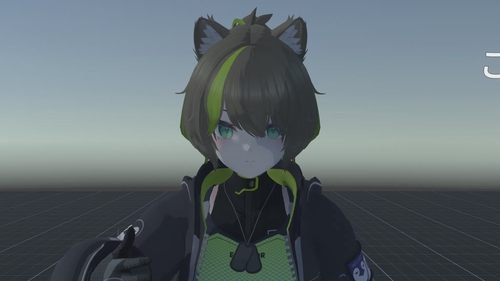
Resonite自体は過去にプレイしたことがある(何ならNeosVRからデータ引き継ぎしたくらい)のですが、久しぶりのプレイということもあり操作方法を思い出すのに少し時間が掛かりました。
ちなみにResoniteでフルトラを体験するのは初めてでした。今後はVRChatで開催されているイベントだけでなく、Resoniteのイベントにも参加してみたいです。
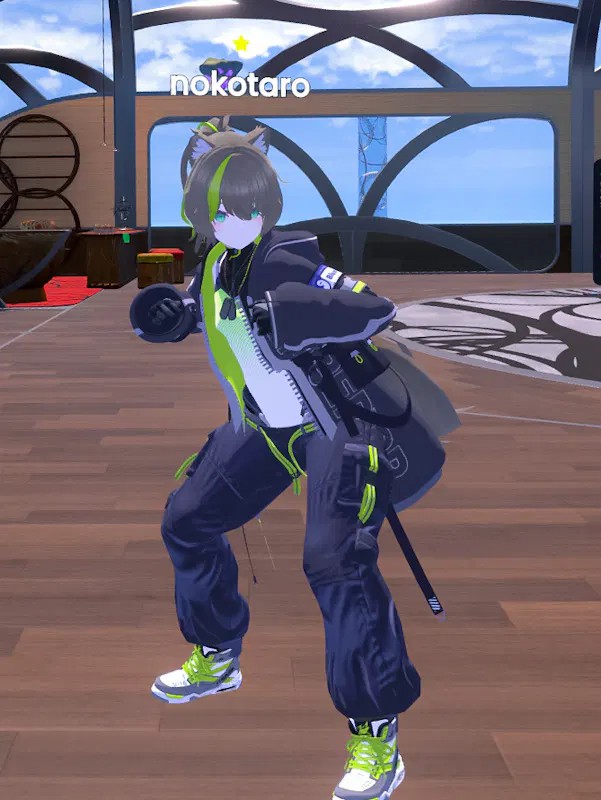
Resoniteもいいぞ
久しぶりにプレイしてみて、Resoniteにしかない雰囲気があっていいな、と思いました。自由度の高さとか、データの再利用性とか、同じVRSNSでもVRChatとはまた一味違う雰囲気があるなと改めて感じられました。
ということで、皆さんもぜひResoniteをプレイしてみてはいかがでしょうか。
今日はここまで。それではまた明日!
VRChat向け NVIDIAコントロールパネルの設定例
今日の記事はVRC民向け
1日1記事チャレンジ、12日目。
今日はタイトルにもある通り、VRChatを快適にプレイするためにできる設定や工夫の中でも、比較的手軽にできてかつ少しでも効果が実感できそうな「NVIDIAコントロールパネルの3D設定」周りの話をしていきたいと思います。
VRChatユーザー かつ 主なプレイ環境がVRモード かつ NVIDIAグラボユーザー という、限られた人にしか刺さらない記事ですが、まだNVIDIAコントロールパネルの3D設定の変更を試していない方はぜひ試してみてほしいです。
- 今日の記事はVRC民向け
- NVIDIAアプリとNVIDIAコントロールパネルの違い
- 自分のメインPCスペックとHMDについて
- この記事を書くにあたり参考にしたサイトや投稿
- NVIDIAコントロールパネルのおすすめ3D設定
- 今日はニッチな内容でした
NVIDIAアプリとNVIDIAコントロールパネルの違い
ややこしいので最初に説明しておくと、NVIDIAグラフィックボードに関するアプリケーションが複数あるので、軽く整理しておきます。
NVIDIAコントロールパネル
まず、今回の記事で主に説明をする「NVIDIAコントロールパネル」についてです。このアプリはかなり昔からUIが変わっていないので、見覚えがある方も多いと思います。ドライバとともに導入されるため、知らぬ間にインストールされていたという方もいらっしゃると思いますが、逆に言うとインストールのために何か特別な手順を行う必要はありません。
GeForce Experience(deprecated)
一方でGeForce Experienceは、ドライバ更新やゲームユーザー向けのサポートツールが主な機能で、公式サイトからアプリをダウンロードして導入する必要があるのに加えて、インストール後にNVIDIAアカウントを作成してログインする必要もありました。
そのため、そもそも導入していなかったユーザーも多かったのではないかと思います。現在では、後述する新アプリが2024年11月に正式リリースされたため、GeForce Experienceはすでにその役目を終えました。
NVIDIAアプリ(NVIDIA App)
2024年2月にベータ版のリリースが開始され、2024年11月に正式リリースされたばかりのアプリです。上2つの「NVIDIAコントロールパネル」と「GeForce Experience」の機能を統合したのがこのアプリです。ちなみに「NVIDIAアプリ」と「NVIDIA App」は同じアプリのことを指しているので、本記事ではNVIDIAアプリという呼び方で統一します。
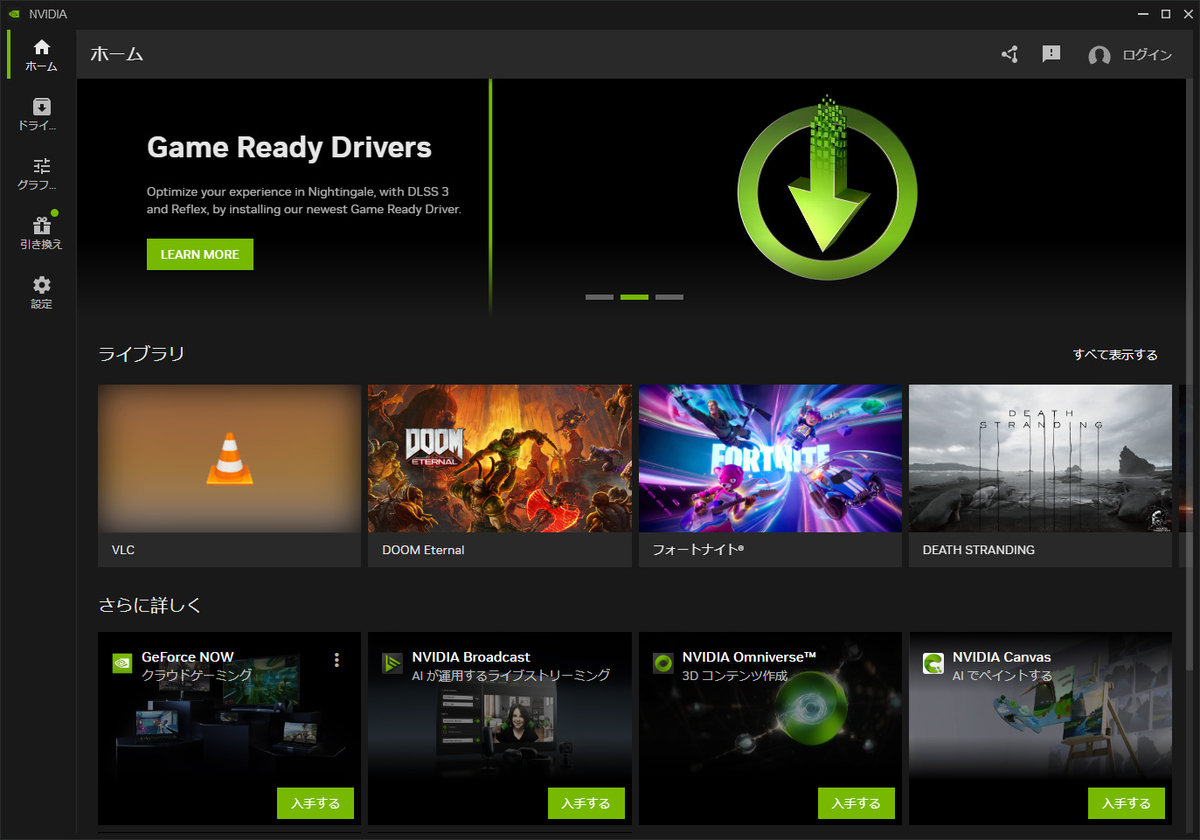
少しややこしいのが、GeForce Experienceは完全に不要になった一方で、一部の設定項目については現時点ではNVIDIAコントロールパネルでしか設定が変更できないです。そのため、この記事を執筆した2025年1月中旬時点では「NVIDIA アプリ」と「NVIDIAコントロールパネル」の2つがインストールされている状態が好ましいといえます。
もっとも、すべての設定項目についてNVIDIAアプリから設定できるようになれば一番楽ですよね。もしかしたら今後のアップデートで対応されるかもしれないので、NVIDIAアプリはどのみち導入しておいた方が良いでしょう。
まだ導入していないユーザーは、下記の公式サイトからダウンロードが可能です。
ちなみに、NVIDIAアプリに対応しているデバイスは以下の通りです。
・GeForce RTX 20、30、および 40 シリーズ GPU
・GeForce GTX 800、900、1000、1600 シリーズ GPU
・GeForce MX100、MX200、MX300、800M、および 900M GPU
引用元:NVIDIA公式サイト NVIDIA アプリ システム要求ページ
https://www.nvidia.com/ja-jp/software/nvidia-app/system-requirements/
ここまで3つのアプリを紹介しましたが、先ほども説明した通り「NVIDIAコントロールパネル」と「NVIDIAアプリ」の2つがインストールされていればOKです。
ここから先は「NVIDIAコントロールパネル」に話題を絞って解説していきたいと思います。
自分のメインPCスペックとHMDについて
説明を始める前に私のメインPCのスペックについて軽く説明しておきますと、
・CPU:Ryzen 9 5950X (OC)
・GPU:GeForce GTX 3060 12GB版
・メモリ:Team XTREEM ARGB DDR4 3600MHz 32GB×2枚
※その他パーツについては割愛しますが、おととい書いた記事でより詳細に説明しています。よければご覧ください。
ちなみに、GPUによっては設定できる項目が一部変わります。下記でおすすめする設定内容が、全てのユーザーにとって最適な設定とは限りませんので注意が必要です。
また、私が現在使用しているHMDは VIVE Cosmos Elite と、少し古めのVIVE HMDです。現在主流のHMDと比べると低解像度、低リフレッシュレートですので、お使いのHMDによっては設定による効果が薄かったり効果が全く無い項目もあるかもしれません。おすすめの設定を参考にしつつ、適宜設定を変えながら試してみてください。
この記事を書くにあたり参考にしたサイトや投稿
設定をするにあたり、参考になったサイトやSNSの投稿を紹介いたします。本記事と併せてご覧ください。
NVIDIAコントロールパネルでのVRCの設定参考こちら pic.twitter.com/uowOUz2oxX
— AQUARION© (@BRA1NPOWERD) 2022年7月28日
https://x.com/BRA1NPOWERD/status/1552581231430475776
NVIDIAコントロールパネルのおすすめ3D設定
前置きが長くなりましたが、ここからは具体的にどのように設定するのかの手順の説明と、自分の現在の設定内容を参考として紹介したいと思います。
①「NVIDIAコントロールパネル」を起動し、左側メニューの「3D 設定の管理」をクリックしてください。
②その後「グローバル設定」と「プログラム設定」というタブがあるので「プログラム設定」をクリックします。
③「1. カスタマイズするプログラムを選択する」の項目の「追加」をクリックし、一覧の中から「VRChat.exe」を選択し「選択したプログラムを追加する」をクリックします。
※一覧に「VRChat.exe」が表示されない場合は「参照」ボタンをクリックし、アドレスバーに「C:\Program Files (x86)\Steam\steamapps\common\VRChat」と入力、フォルダ内の「VRChat.exe」を選択してください。
④「1. カスタマイズするプログラムを選択する」の項目のプルダウンに「VRChat.exe」が追加されているので選択し、その後「2. このプログラムの設定を指定する」にて以下を参考に設定を行います。
私の現在のVRChat用3D設定です。以下を参考に設定してみてください。
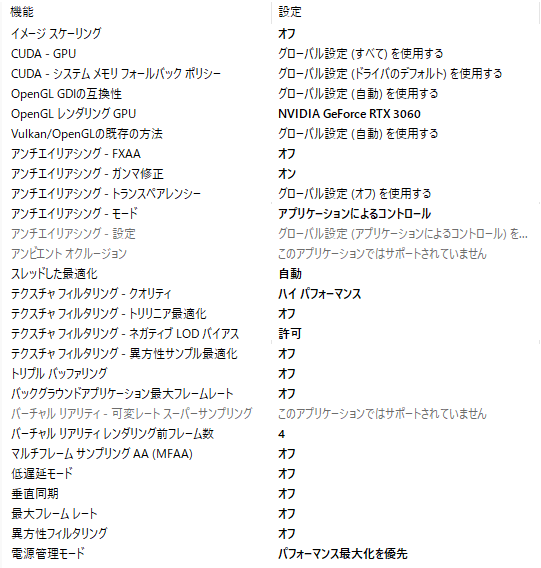
少し分かりにくいですが、デフォルトの設定から変更している項目は太字になっています。この太字になっている項目を中心に設定を変更しましょう。
さて、各項目ごとにどういった設定がされるのか、1つずつ解説したいのですが、全て解説するにはあまりにも時間が掛かりすぎるため、一部の項目については割愛させてください。ただし、いくつかの重要な設定項目については解説しておきます。
OpenGL レンダリング GPU
上記画像では「NVIDIA GeForce RTX 3060」となっていますが、ここは皆さんがお使いのグラフィックボードの型番を選べばOKです。ちなみに1台のPCに複数のグラボを刺していなければ、デフォルト設定である「グローバル設定を使用する」のままでもOKです。
テクスチャフィルタリング-クオリティ
フレームレートを重視するか、画質を重視するかの設定です。「ハイパフォーマンス」を選択するとフレームレートを重視しますが、逆に「ハイクオリティ」を選択すると画質を重視します。
フレームレートが低いと感じる方は「ハイパフォーマンス」に設定することを強く推奨しますが、代わりに若干画質が犠牲になります。フレームレートを重視しないRTX 3090やRTX 4090といったつよつよグラボをお使いの方は「パフォーマンス」や「クオリティ」に設定しても良いのかもしれません。持っていないので私は検証できません。誰か代わりに検証してくれると嬉しいです。
バーチャルリアリティ-可変レートスーパーサンプリング(VRSS)
画像では「このアプリケーションではサポートされていません」となっていますが、設定可能な方は基本的に「オフ」にすることをおすすめします。代わりに画質が犠牲になるので、フレームレートに余裕があれば「適応」でも良いかもしれません。
バーチャルリアリティレンダリング前フレーム数
この項目では、GPUによるフレーム処理の前にCPU側で事前処理するフレーム数を設定することができます。この項目はGPUスペックとCPUスペックのバランスに応じて設定すべき値が変わります。
私の場合、GPUがGTX 3060でCPUがRyzen 5950Xという組み合わせのため、比較的CPU側に余裕があるので、フレーム数を最大の「4」に設定しています。逆にGPU側に余裕がある組み合わせの場合は、フレーム数を「1」や「2」に設定したほうが良いかもしれません。ここはパーツの組み合わせによって各自調整が必要です。
垂直同期(V-Sync)
ざっくり説明すると、VRChatのアプリケーション側のフレームレートと、ディスプレイのリフレッシュレートを同期させる機能です。これはどのユーザーも「オフ」一択で良いと思います。
電源管理モード
この項目についても問答無用で「パフォーマンス最大化を優先」一択です。どうしても消費電力を抑えたいという人はそれ以外の設定でも良いですが……
さて、少し大味な説明になってしまいましたが、見ておいた方がいい設定項目は大体こんなところでしょうか。余裕ができたらそれ以外の項目についても解説したいと思いますが、先ほど紹介した他の方の記事にてすでに解説してくださっている内容もあるので、そちらも併せて確認していただくとより理解が深まるかと思います。
繰り返しにはなりますが、PCやHMDのスペックによっても最適な設定が変わりますし、何を優先し何を犠牲にするかによっても最適な設定が変わります。絶対的な正解はありませんので、あくまで参考程度にしていただければ幸いです。
今日はニッチな内容でした
一部の方にしか刺さらない内容でしたが、去年夏あたりからVRChatユーザーが増えてきているので、もしかしたら役に立つかも!と思い記事を書きました。
今回は「NVIDIAコントロールパネルの3D設定」に絞って説明をしましたが、それ以外にもVRChatを快適にプレイするために設定するべき箇所がいくつかあるので、もしこの記事が好評でしたら続編を書きたいと思います。
皆様よきVRChatライフを!それではまた明日。